Git ו-GitHub: מה ההבדל?
Git שומר היסטוריה של הפרויקט במחשב, כך שאפשר לחזור לגרסאות קודמות. GitHub הוא האתר שאליו מעלים את הקבצים וההיסטוריה כדי שיהיה להם עותק גם מחוץ למחשב. השמות דומים, וזה קצת מבלבל בהתחלה.
Save: שמירה
שומרים את השינוי בקובץ. הפעולה הזו לבדה לא יוצרת גרסה ב-Git ולא שולחת דבר ל-GitHub.
Commit: שמירת גרסה
Git שומר גרסה של הקבצים שבחרתם, עם תיאור כמו ״הוספת טופס יצירת קשר״. בינתיים היא רק במחשב.
Push: העלאה
מעלים ל-GitHub את הגרסאות ששמרתם. כשההעלאה מסתיימת בהצלחה, אפשר לראות אותן גם באתר.
אל תעצרו אחרי Commit. גם היסטוריית Git שמורה במחשב שלכם. אם הוא יתקלקל לפני שעשיתם Push, ייתכן שלא תוכלו לשחזר את העבודה האחרונה.
המילים שיופיעו בהמשך: Repository, או בקיצור Repo, הוא המאגר שמכיל את קבצי הפרויקט ואת ההיסטוריה שלהם. Branch הוא ענף: מסלול עבודה שאפשר לפתח בנפרד, למשל כדי לנסות שינוי. Clone מוריד עותק של המאגר לתיקייה חדשה.
מה צריך לפני שמתחילים?
- תיקיית הפרויקט במחשב. פתחו בסוכן הקוד את התיקייה שבה נמצאים האתר או הכלי שבניתם.
- חשבון GitHub. אם עוד לא נרשמתם, פתחו חשבון ב-github.com; אם כבר יש לכם חשבון, התחברו אליו.
- סוכן עם גישה לקבצים ול-Git. אפשר להשתמש ב-Claude Code, ב-Codex או במצב Agent של Cursor. צ'אט שלא מחובר לתיקיית הפרויקט לא יוכל להעלות אותה בשבילכם.
אם אתם עובדים באפליקציית Claude: עברו ללשונית Code. בתפריט שמתחת לתיבת ההודעה בחרו Local, ואז לחצו על בחירת התיקייה, בחרו Open folder… ופתחו את תיקיית הפרויקט שלכם. בכלי אחר פותחים את אותה תיקייה בדרך הרגילה שלו. מכאן מדביקים את הבקשות בשיחה שמחוברת לפרויקט.
לא בטוחים אם Git מותקן? הדביקו את הבקשה שבשלב הבא. הסוכן יבדוק מה כבר מותקן ואם הפרויקט מחובר ל-GitHub, וידריך אתכם בהתקנה אם חסר משהו.
בודקים מה יעלה ל-GitHub
בתיקיית הפרויקט עלולים להיות גם דברים שלא כדאי להעלות, כמו סיסמאות או קבצים זמניים. בשביל זה יש קובץ בשם .gitignore: הוא אומר ל-Git אילו קבצים חדשים לא לצרף לגרסאות שהוא שומר. הסוכן יכול להכין אותו לפי מה שיש בפרויקט שלכם.
אני רוצה לשמור את הפרויקט ב-Git ולהעלות עותק פרטי ל-GitHub. אני מתחיל, אז תסביר לי מה עושים בכל שלב, במילים פשוטות ובלי להניח שאני מכיר את המונחים.

בדוק שאנחנו בתיקיית הפרויקט הנכונה וש-Git מותקן. בדוק גם אם כבר יש מאגר Git, מה הענף הפעיל ואם יש חיבור למאגר מרוחק. הראה לי את מיקום התיקייה וכתובת המאגר, בלי פרטי גישה.
אם התיקייה נמצאת בתוך מאגר שהתחיל בתיקייה שמעליה, או שייכת לפרויקט אחר, עצור והסבר. אל תיצור מאגר בתוך מאגר, אל תאפס היסטוריה ואל תחליף חיבור קיים.

בדוק אילו קבצים צריך לשמור ואילו להשאיר בחוץ. הכן את .gitignore אם הוא חסר, או עדכן אותו לפי הצורך בלי למחוק כללים קיימים.
חפש סיסמאות, מפתחות API ואסימוני גישה בקבצי הפרויקט, כולל אלה שכבר במעקב ובהיסטוריית Git. אם מצאת סוד, ציין את הקובץ בלי להציג את הערך עצמו.
אל תכלול סודות או קובצי .env עם ערכים אמיתיים. אפשר לכלול קובץ דוגמה שאין בו סודות.

הראה לי רשימה קצרה: מה יעלה, מה יישאר בחוץ ומה צריך לגבות בנפרד. אם חסר Git או כלי להתחברות, הסבר איך מתקינים אותו ממקור רשמי במערכת שלי.
בשלב הזה אל תיצור commit ואל תעלה קבצים.
קראו את התשובה לפני שממשיכים. צריכים להופיע בה המיקום של תיקיית הפרויקט וקבצים שאתם מזהים. כבר יש חיבור ל-GitHub? פתחו את הכתובת שהסוכן הציג ובדקו שזה אכן המאגר שלכם. אולי אין צורך לפתוח אחד חדש.
גם למאגר פרטי לא מעלים סיסמאות ומפתחות API. אם קובץ כבר נשמר ב-Git, הוספתו ל-.gitignore לא תוציא אותו מהמעקב ולא תמחק אותו מהגרסאות הקודמות. מפתח שכבר נחשף צריך לבטל או להחליף אצל ספק השירות.
גם הסוכן עלול לפספס קובץ עם מידע רגיש. עברו על הרשימה, ואם משהו לא ברור כתבו: ״תסביר לי מה יש בתיקייה הזאת ולמה צריך להעלות אותה״.
פותחים מאגר פרטי וריק ב-GitHub
אם לפרויקט עוד אין מאגר ב-GitHub, פותחים אחד עכשיו. אם כבר מצאתם בשלב הקודם מאגר שמתאים לפרויקט, השתמשו בכתובת שלו והמשיכו לשלב 5.
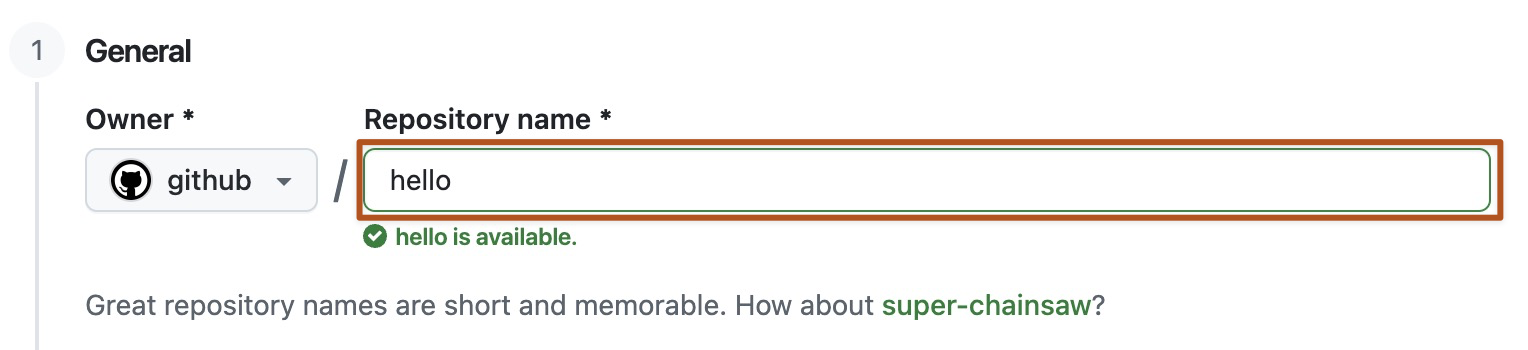
- פתחו את העמוד ליצירת מאגר חדש. בשדה Owner בחרו את החשבון שלכם.
- בשדה Repository name כתבו שם, למשל
my-first-project. זה השם שיופיע ב-GitHub; שם התיקייה במחשב נשאר כמו שהוא. - בחרו Private, כדי שהמאגר לא יהיה פתוח לצפייה של כולם.
- השאירו את המאגר ריק: בלי README, בלי תבנית .gitignore ובלי License. דווקא כאן לא צריך להוסיף כלום, כי הקבצים יגיעו מהפרויקט שבמחשב.
- לחצו על Create repository.
המאגר נוצר? בעמוד שייפתח חפשו את Quick setup. בחרו HTTPS והעתיקו את הכתובת באמצעות כפתור ההעתקה שלידה. היא תיראה בערך כך: https://github.com/your-name/my-first-project.git, עם שם החשבון ושם המאגר שלכם.

מתחברים, שומרים ומעלים
מחברים את המחשב לחשבון
גם אם אתם מחוברים ל-GitHub בדפדפן, Git במחשב עדיין צריך הרשאה להעלות קבצים. אפשר להתחבר דרך GitHub CLI, כלי שהסוכן מפעיל באמצעות הפקודה gh.
בדוק אם Git במחשב כבר מחובר לחשבון GitHub שלי.

אם צריך להתחבר ו-GitHub CLI מותקן, הדריך אותי בתהליך:
gh auth login --web --git-protocol https

אם הכלי חסר, הסבר איך מתקינים אותו ממקור רשמי, או איך משתמשים בהתחברות שכבר מוגדרת ב-Git.
אני אשלים את ההתחברות בעצמי בדפדפן. אל תבקש ממני להדביק בצ'אט סיסמה או אסימון גישה.

בסיום בדוק לאיזה חשבון התחברנו וש-Git יכול להשתמש בחיבור HTTPS. עדיין אל תעלה קבצים.
אם הכלי מציג קוד חד-פעמי, הקלידו אותו בעמוד האימות של GitHub שהוא פתח. לפני האישור, בדקו שאתם בחשבון הנכון וקראו אילו הרשאות אתם נותנים.
בודקים מה יעלה ולאן
העתיקו את הבקשה והחליפו את הסוגריים המרובעים בכתובת המאגר שלכם:
כתובת המאגר שלי: [הדביקו כאן את כתובת ה-HTTPS שלכם]

הכן את הפרויקט לשמירה הראשונה. אם Git מותקן אבל בתיקיית הפרויקט עדיין אין מאגר Git, אפשר לאתחל מאגר שם. אם כבר יש מאגר, שמור על ההיסטוריה, החיבור ושם הענף שלו.

בדוק שהכתובת מובילה למאגר הנכון ב-GitHub ושהמאגר פרטי. אם החיבור הקיים מצביע למקום אחר, או שיש במאגר המרוחק תוכן שאין אצלי, עצור והסבר.
הראה לי את שם הענף, כתובת המאגר, הקבצים והשינויים שייכנסו ל-commit, ותיאור קצר לשמירה.

אם חסרים שם ואימייל לזהות שמופיעה ב-commit, בקש ממני לבחור אותם. אל תנחש. אפשר להשתמש בכתובת noreply שמופיעה בהגדרות האימייל שלי ב-GitHub, כדי לא לחשוף את כתובת האימייל האישית שלי.
חכה לאישור שלי לפני commit ו-push. אל תשתמש ב-force push.
ודאו שהסוכן מציג את המאגר שלכם ושהקבצים ברשימה שייכים לפרויקט, בלי סודות או מסמכים אישיים שנכנסו בטעות. הענף עשוי להיקרא main. גם שם אחר בסדר; אין סיבה לשנות אותו בשביל המדריך.
מאשרים Commit ואז Push
אני מאשר את המאגר, הענף והשינויים שהצגת.

צור commit של הקבצים שבדקנו, ואז בצע push לענף שהצגת במאגר הפרטי שלי. אם השינויים כבר שמורים ב-commit, אין צורך ליצור אחד נוסף. הגדר מעקב אחרי הענף המרוחק אם צריך.
אם התוכן השתנה מאז שבדקנו אותו, אם צריך לדרוס היסטוריה או אם ההעלאה נדחית, עצור והסבר.

בסיום תן לי קישור למאגר, את שם הענף ואת מזהה ה-commit שהועלה. אם ה-push לא הצליח, אמור זאת בבירור.
הסוכן עשוי לבקש אישור נוסף להריץ פקודה או לגשת לרשת. קראו מה הוא עומד לעשות ואשרו אם זו הפעולה שסיכמתם. קיבלתם שגיאה? העבירו לו את ההודעה, בלי סיסמאות או פרטי גישה אם מופיעים בה.
איך יודעים שהעבודה באמת עלתה?
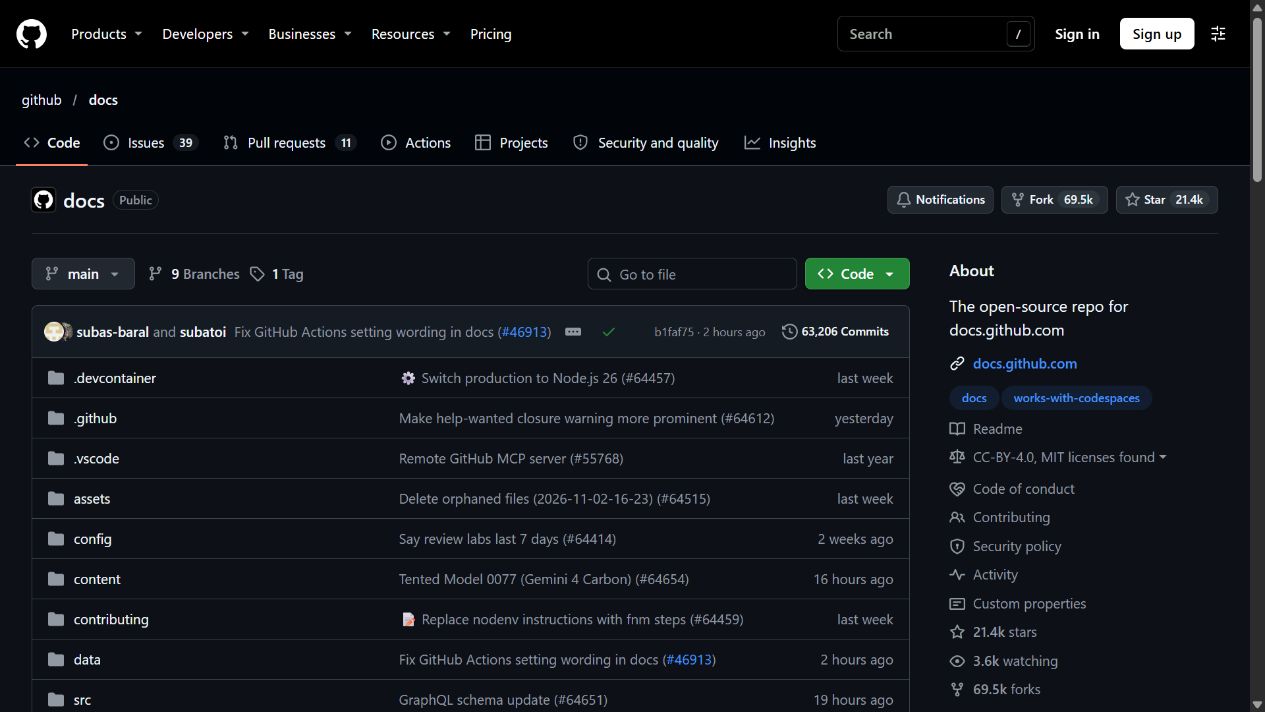
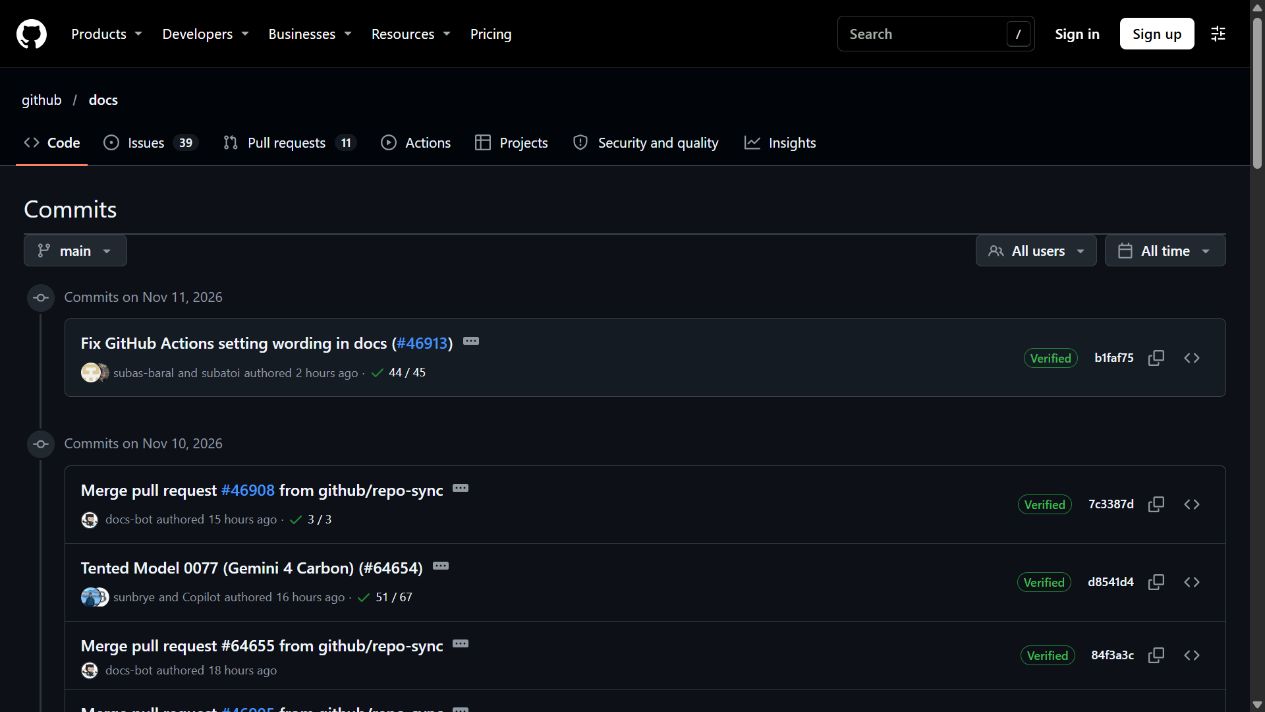
אל תסתפקו בהודעה ״סיימתי״ של הסוכן. פתחו את הקישור ב-GitHub ורעננו את העמוד. בדקו שזה המאגר שלכם, שמופיע לידו Private ושנבחר הענף שאליו העליתם.
- פתחו קובץ שאתם מכירים. חפשו בתוכו את השינוי האחרון שעשיתם. מאגר ריק עדיין לא מכיל את העבודה שלכם.
- השוו את הגרסה. מעל רשימת הקבצים מופיעים תיאור ה-commit ומזהה קצר, שמורכב מאותיות ומספרים. הם צריכים להתאים למה שהסוכן הציג.
- בקשו בדיקה עדכנית. הסוכן צריך לפנות עכשיו ל-GitHub ולהשוות לגרסה שבמחשב. בדיקה ישנה לא מספיקה.
בדוק שהגרסה האחרונה שלי באמת נמצאת ב-GitHub.

ודא שכתובת המאגר והענף נכונים. רענן את המידע מהשרת עם fetch והשווה את מזהה ה-commit במחשב לזה שבענף המרוחק המתאים.
בדוק אם נשארו commits שלא הועלו, אם יש בשרת commits שאין אצלי, ואם יש שינויים שעוד לא נשמרו ב-commit או קבצים חדשים שלא נכנסו למעקב.

סכם מה מגובה ומה נשאר רק במחשב, כולל קבצים שהוחרגו מ-Git. אם לא הצלחת להתחבר לשרת ולבדוק, אמור שלא הצלחת לאמת את העותק ב-GitHub.
אפשר לסמן שהצלחנו כשהגרסה במחשב תואמת לענף הנכון ב-GitHub וכל השינויים שרציתם לגבות עלו. ראיתם working tree clean? ההודעה מתייחסת למצב הקבצים במחשב ולא מוכיחה שהגרסה הגיעה ל-GitHub.
איך שומרים ביום-יום וממשיכים במחשב חדש
אחרי תיקון כפתור, הוספת עמוד או סיום העבודה להיום, בקשו מהסוכן לשמור ולהעלות את ההתקדמות. GitHub לא מתעדכן בכל פעם שהסוכן משנה קובץ.
אני רוצה לשמור את ההתקדמות ב-GitHub.

בדוק מה השתנה, שאין סודות או קבצים שלא שייכים לפרויקט, ושאנחנו מעלים למאגר ולענף הנכונים. הרץ את הבדיקות המתאימות לפרויקט והראה לי מה ייכנס לשמירה.
אחרי שאאשר, צור commit עם תיאור ברור ובצע push. בדוק מול GitHub שה-commit הגיע. אל תדרוס שינויים שנמצאים בשרת.

בסיום תן לי את הקישור למאגר, שם הענף ומזהה ה-commit. ציין גם מה נשאר רק במחשב.
לפני שינוי גדול
לפני שינוי גדול, כדאי לשמור את הגרסה שעובדת. כתבו לסוכן: ״תעזור לי לשמור ולהעלות את הגרסה הנוכחית, ואז פתח ענף חדש כדי שנוכל לבדוק בו את השינוי בנפרד״. גם את הענף הזה צריך להעלות ל-GitHub כשיש בו עבודה שרוצים לגבות.
עברתם מחשב? מתחילים מ-Clone
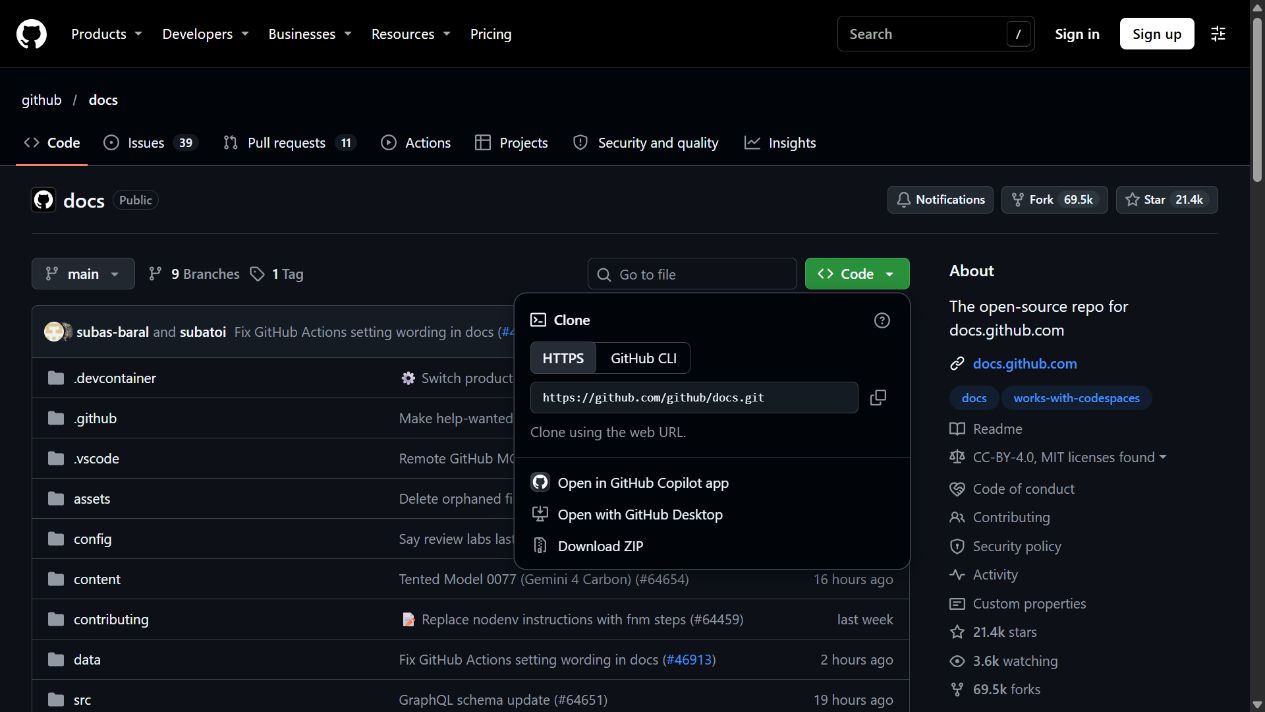
במחשב החדש מחברים את Git לחשבון, כמו בחלק ההתחברות שבשלב 5. כניסה לאתר בדפדפן לבדה לא מספיקה. אחר כך מבקשים מהסוכן להוריד את המאגר לתיקייה חדשה. את הכתובת מעתיקים מהמאגר הקיים: לוחצים על Code ובוחרים HTTPS.
אני רוצה להוריד את הפרויקט שלי מ-GitHub למחשב הזה.

כתובת המאגר: [הדביקו כאן את כתובת המאגר שלכם]
הענף שממנו אני רוצה להמשיך: [כתבו את שם הענף ששמרתם]

בצע clone לתיקייה חדשה שאבחר. אל תחליף או תמחק תיקייה קיימת.
עבור לענף שביקשתי וודא שה-commit האחרון שהעליתי הוא הגרסה הפעילה בעותק החדש.

קרא את הוראות הפרויקט והסבר מה צריך להתקין ולהגדיר כדי להפעיל אותו.
אם חסרים סודות או נתונים שלא נשמרו במאגר, הסבר מה חסר. אל תבקש שאדביק סודות בצ'אט.
Clone מוריד את מה ששמרתם והעליתם למאגר. תמונות ומסמכים שכללתם בו יגיעו גם הם. אבל מידע ששמור במסד נתונים חיצוני, קבצים בשירות אחסון אחר, סודות בקובצי .env, שיחות עם הסוכן וקבצים שהשארתם מחוץ ל-Git צריכים גיבוי נפרד. בקשו מהסוכן רשימה של כל מה שתצטרכו כדי שהפרויקט יעבוד במחשב אחר, ואיפה מגבים כל דבר.
מה עושים כשמשהו לא עובד?
הודעת שגיאה באנגלית לא אומרת שאיבדתם את העבודה. העתיקו אותה לסוכן, אחרי שהסרתם פרטי גישה אם יש כאלה, ובקשו: ״תסביר לי מה קרה ואיך מתקנים בלי למחוק קבצים או היסטוריה״.
| מה רואים | מה עושים |
|---|---|
git או gh לא מזוהים | בקשו מהסוכן לבדוק אם הכלי מותקן ואיך מתקינים אותו ממקור רשמי במערכת שלכם. לפעמים צריך לפתוח מחדש את האפליקציה אחרי ההתקנה. |
| Authentication failed או Permission denied | בדקו עם הסוכן לאיזה חשבון המחשב מחובר ואם לחשבון הזה יש גישה למאגר. סיסמאות ואסימוני גישה לא מדביקים בשיחה. |
| Repository not found | ודאו שהכתובת נכונה ושאתם בחשבון המתאים. מאגר פרטי יכול להיראות כאילו הוא לא קיים כשאין לכם גישה אליו. |
| Push rejected או non-fast-forward | יכול להיות שב-GitHub יש שינויים שעדיין לא הגיעו למחשב. בקשו מהסוכן להשוות ולשלב אותם. אל תאשרו דריסה עם --force. |
| הקבצים לא מופיעים ב-GitHub | רעננו את העמוד ובדקו את שם המאגר והענף. הסוכן יכול לברר אם נעשה רק Commit, אם ה-Push נכשל או אם הקבצים נשארו מחוץ ל-Git. |
| ההעלאה נחסמה בגלל סוד או קובץ גדול | בקשו מהסוכן לזהות את הקובץ ולבדוק גם את הגרסאות הקודמות שלו. חסימה בגלל סוד לא עוקפים; אם הבעיה היא הגודל, בוחרים מקום אחסון שמתאים לקובץ. |
אפשר לעשות את זה עם סוכן אחר?
אחרי ההעלאה אנשים יוכלו לגלוש לאתר שבניתי?
אפשר למחוק עכשיו את התיקייה במחשב?
איך חוזרים לגרסה שעבדה?
העליתי בטעות מפתח API. מחיקת הקובץ תספיק?
אפשר לבקש מהסוכן לשמור לבד מעכשיו?
שלוש בדיקות לפני שסוגרים את המחשב
מה שמרנו?
יש Commit שמכיל את השינויים שרציתם לשמור, עם תיאור שתזהו גם מחר.
ההעלאה הצליחה?
ה-Push הסתיים בהצלחה למאגר ולענף שבחרתם.
בדקנו ב-GitHub?
פתחתם את המאגר וראיתם את הגרסה האחרונה. מה שנשאר בחוץ מגובה בנפרד.