רגע לפני: Claude, Claude Code, אפליקציה וטרמינל
אם כל המילים האלה מבלבלות אתכם, זה הפרק בשבילכם. שתי דקות קריאה, ואחר כך הכל יהיה ברור.
| Claude (הצ'אט) | Claude Code | |
|---|---|---|
| מה זה | צ'אט רגיל: כותבים שאלה, מקבלים תשובה | אותו קלוד, אבל הוא עובד על המחשב שלכם: יוצר קבצים, משנה אותם ומריץ פקודות |
| איפה עובדים איתו | באתר claude.ai או באפליקציה, בלשונית הצ'אט | באפליקציית Claude Desktop, בלשונית Code, או בטרמינל |
| נוגע בקבצים במחשב? | לא | כן, רק בתיקייה שבחרתם ורק באישור שלכם |
| יש בו Mods? | לא | כן |
יש שתי דרכים לעבוד עם Claude Code. בפנים זה אותו קלוד בדיוק:

מה צריך: מחשב Windows או Mac, ומנוי Claude בתשלום (Pro, Max או מנוי של חברה). Claude Code לא זמין במנוי החינמי.
מה זה בכלל Mod?

טכנית, Mod הוא תוסף (plugin) עם קוד קטן שרץ בתוך Claude Code. הקוד "מקשיב" לדברים שקורים: כשקלוד עומד להריץ פקודה, כששולחים הודעה, כשהממשק מצויר. בכל רגע כזה הוא יכול להסתכל, לשנות, או לעצור. לכן Mod יכול לעשות דברים שסקיל או הגדרה רגילה לא יכולים.
לצייר ממשק משלכם
חלונית ליד השיחה או פס מעל תיבת הכתיבה, עם כפתורים, טקסט וגרפים
לשנות את מה שקלוד מציג
למשל להוסיף מונה לשורה "Thinking..." או לעצב מחדש שורות של פעולות
לעצור או לשנות פעולה
לעצור פקודה מסוכנת לפני שהיא רצה, או לשלוח בקשה למודל אחר
פקודות משלכם
פקודה כמו /standup שרצה מיד, גם כשקלוד באמצע עבודה
מילון קצר, כדי שלא תתבלבלו:
תיקייה (פרויקט) = המקום במחשב שבו קלוד עובד. הוא רואה ומשנה רק את מה שבתוכה.
סשן = שיחה אחת עם קלוד, מהרגע שפתחתם אותה ועד שסגרתם.
טרמינל = חלון טקסט שבו מקלידים פקודות. באפליקציה לא צריך אותו.
סקיל (Skill) = קובץ הוראות שקלוד קורא כדי לדעת איך לעבוד.
Plugin (תוסף) = חבילה שמוסיפה ל-Claude Code יכולות חדשות. Mod הוא סוג של תוסף.
Context (הקשר) = הזיכרון של השיחה הנוכחית. ככל שהשיחה ארוכה יותר הוא מתמלא, ואז קלוד מקצר ומסכם את מה שהיה קודם.
סוכן משנה (Subagent) = עוזר קטן שקלוד שולח לבצע חלק מהעבודה במקביל.
טוקן = יחידת מדידה של טקסט. ככל שיש יותר טקסט, יש יותר טוקנים, והמכסה נגמרת מהר יותר.
Hook (בהגדרות) = פקודה שרצה מחוץ ל-Claude Code כשקורה אירוע מסוים, למשל לפני הרצת כלי. Mod הוא קוד שרץ בתוך Claude Code, ולכן יכול גם לצייר ממשק.
למי שרוצה להעמיק: מה ההבדל בין Mod, סקיל ו-Hook?
| Mod | סקיל (Skill) | Hook רגיל | |
|---|---|---|---|
| מה זה | קוד קטן שרץ בתוך Claude Code | קובץ הוראות שקלוד קורא | פקודה שרצה באירוע מסוים |
| יכול לצייר בממשק? | כן | לא | לא |
| יכול לעצור או לשנות פעולה? | כן | לא | כן |
| מתי לבחור בו | רוצים חלונית, פקודה, או לשנות התנהגות | רוצים שקלוד ידע איך לעבוד | יש לכם כבר סקריפט שעובד |
בונים את ה-Mod באפליקציה: 5 צעדים
נבנה יחד את הדשבורד מהסרטון: חלונית שמראה בזמן אמת מה כל סוכן של קלוד עושה. בגדול זה ככה: פותחים תיקייה, פותחים שיחה, מדביקים בקשה, מפעילים, ופותחים שיחה חדשה. נתקעתם? תמיד אפשר לכתוב לקלוד במילים שלכם: "אני לא מבין מה לעשות עכשיו, תסביר לי".
לפני שמתחילים: צריך את אפליקציית Claude Desktop (מורידים מ-claude.com/download), מעודכנת לגרסה האחרונה. ב-Windows: Help ← Check for Updates…. ב-Mac: Claude ← Check for Updates…
יוצרים תיקייה בשם Mods בכונן C
פותחים את סייר הקבצים (Win + E), נכנסים למחשב זה ← דיסק מקומי (C:), לוחצים למעלה חדש ← תיקייה, וקוראים לה Mods.
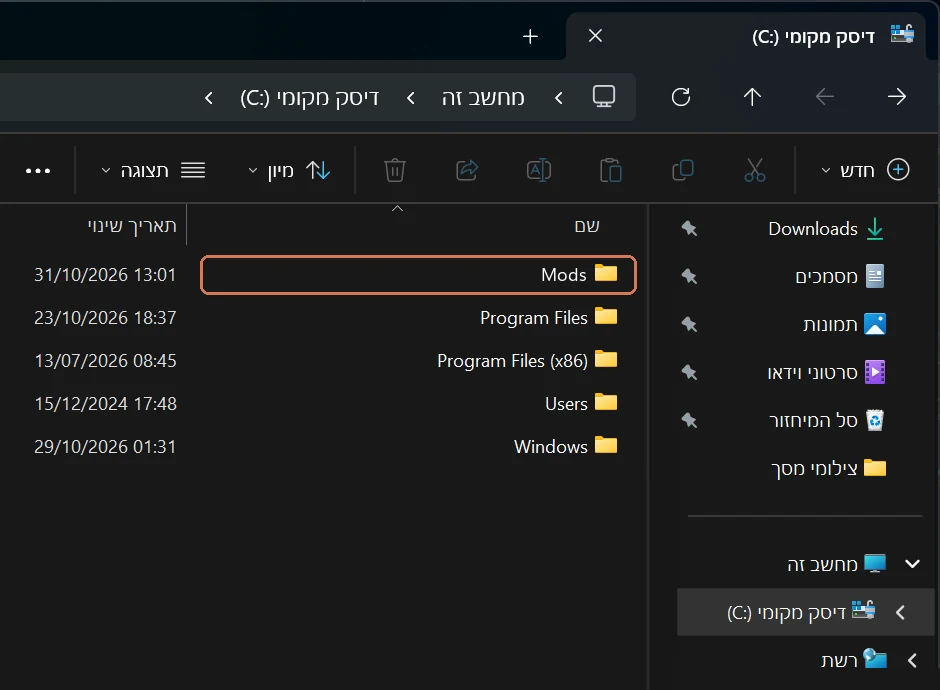
חשוב שהשם יהיה באנגלית. שמות בעברית או עם רווחים עלולים לבלבל חלק מהכלים שקלוד מריץ. Mods, בלי רווחים, הכי בטוח.
ב-Mac: ב-Finder נכנסים לתיקיית הבית, ואז File ← New Folder, וקוראים לה Mods. אצלכם הנתיב הוא ~/Mods במקום C:\Mods.
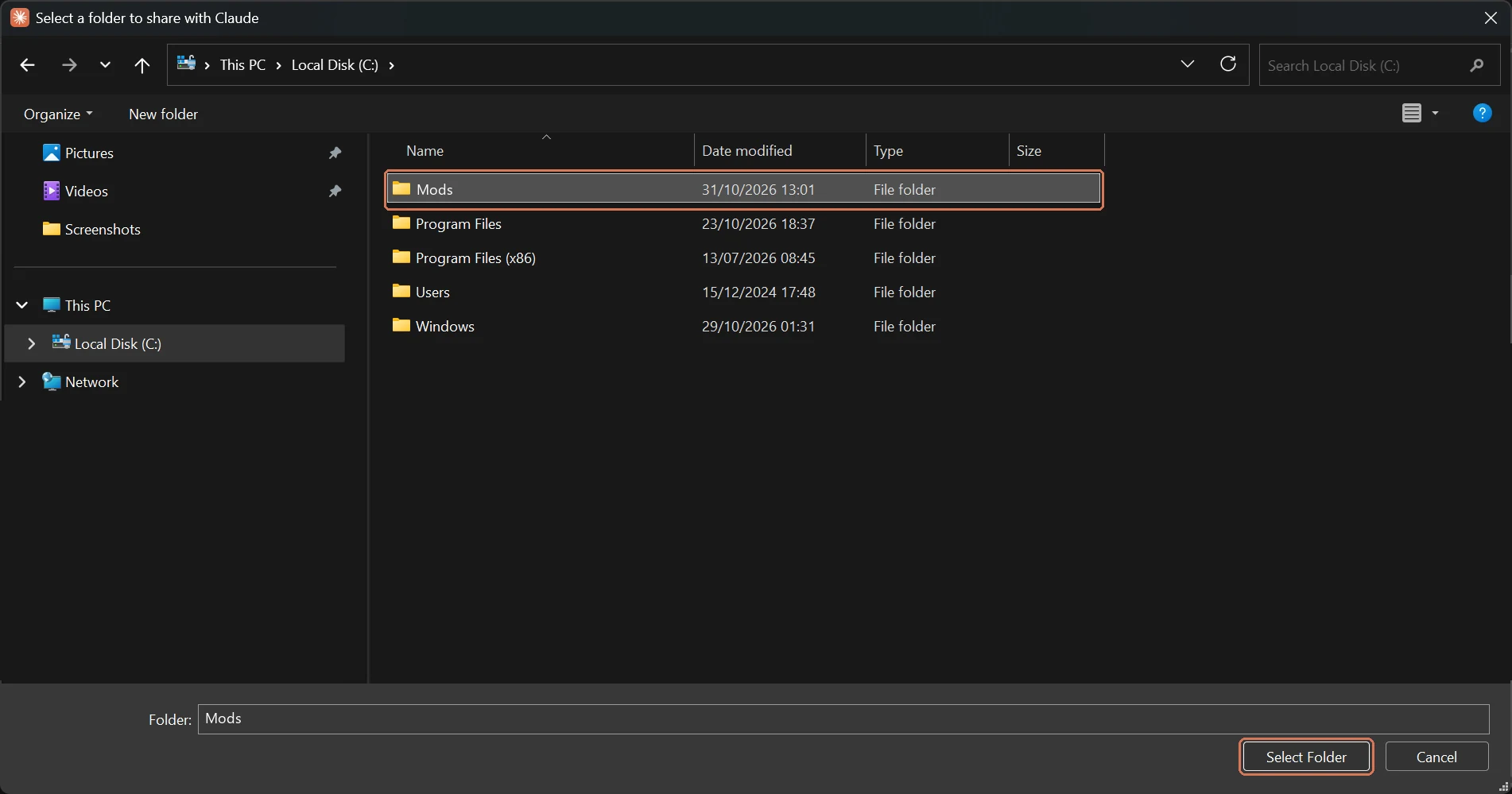
פותחים שיחה חדשה בלשונית Code ובוחרים את התיקייה
באפליקציה לוחצים למעלה על הלשונית Code, ואז + New (או Ctrl + N). מתחת לתיבת ההודעה בוחרים Local, ולוחצים על כפתור התיקייה שלידו. בחלון שנפתח בוחרים This PC ← Local Disk (C:) ← Mods, ולוחצים Select Folder.
מדביקים לקלוד את הבקשה
לוחצים "העתק", מדביקים בתיבת ההודעה (Ctrl + V) ולוחצים Enter:
קלוד, תבנה לי Mod של דשבורד מודרני וברור למעקב בזמן אמת אחר תתי הסוכנים שאתה מפעיל למשימות.
לכל תת סוכן הצג:

* שם הסוכן ותיאור קצר של המשימה שלו.
* המודל שבו הוא משתמש ורמת המאמץ שהוגדרה לו.
* מצב המשימה: ממתין, עובד, הושלם או נכשל.
* השלב הנוכחי במשימה ופס התקדמות.
* נתוני שימוש, כולל צריכת טוקנים נוכחית ומצטברת.

עיצוב והתנהגות:
צור ממשק נקי, עם טקסט קריא, צבעים ברורים והבחנה בין סוכנים פעילים למשימות שהסתיימו. הנתונים יתעדכנו אוטומטית, ללא רענון ידני. הוסף סיכום של מספר הסוכנים הפעילים וסך צריכת הטוקנים שלהם.
פתיחה וסגירה:
סגירת הדשבורד באמצעות כפתור X תסגור רק את החלון, בלי לעצור את הסוכנים או למחוק את נתוני המעקב.
הגדר את הפקודה הבאה לפתיחת הדשבורד מחדש ולהצגת המצב העדכני:
`/agent-dashbord`
דיוק ושמירה על הפרויקט:
השתמש בנתוני שימוש אמיתיים. אם נתון אינו זמין, ציין זאת בבירור. אם ההתקדמות משוערת, סמן אותה כהערכה.
בנה את הכלי בנפרד מקוד הפרויקט הפעיל, ובדוק שהמעקב, הסגירה והפתיחה מחדש פועלים כראוי.
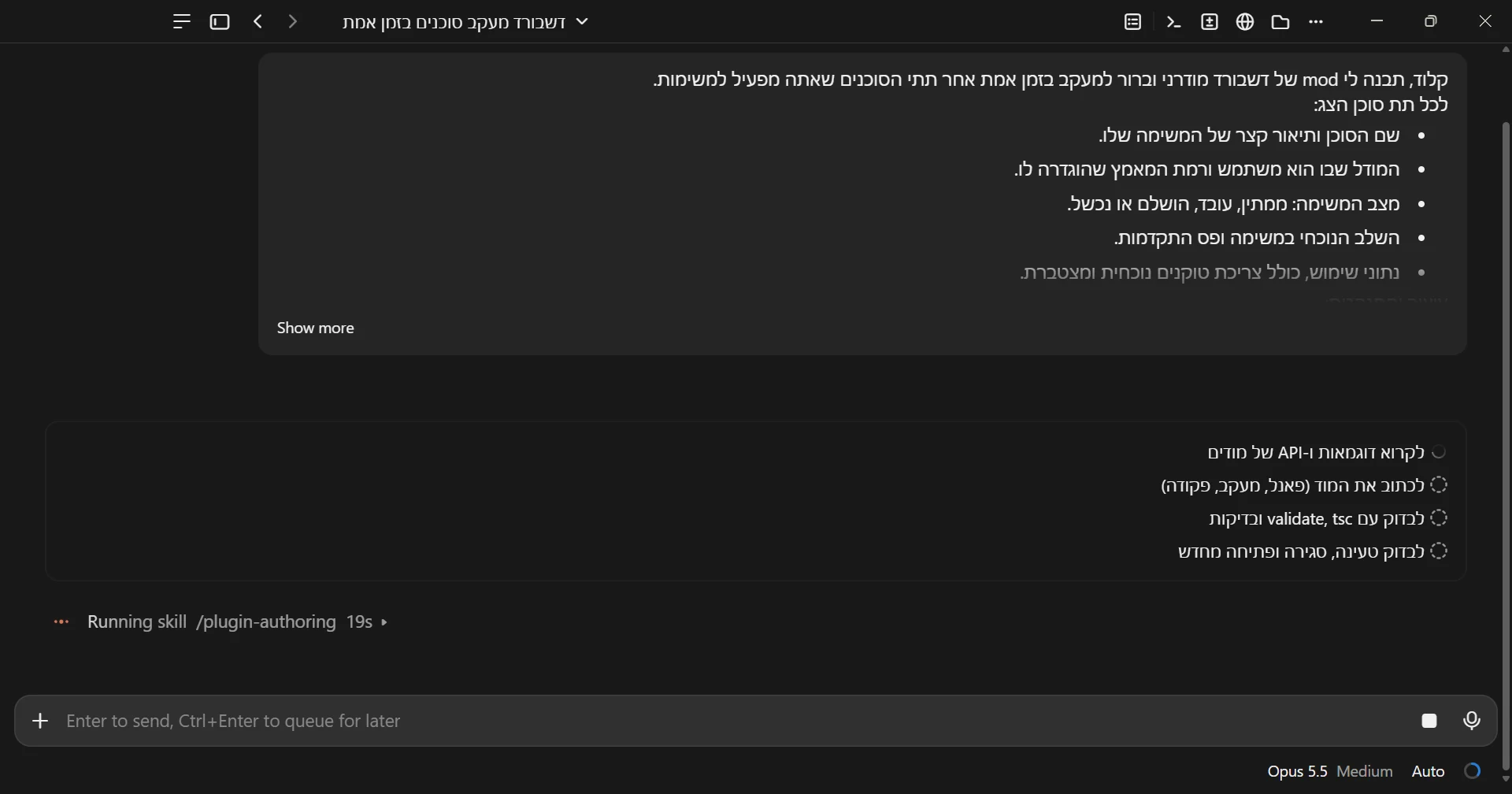
תוך כדי עבודה קלוד יבקש כמה פעמים אישור, למשל ליצור קובץ. זה תקין: בכל פעם לוחצים על כפתור האישור.
מפעילים את ה-Mod: Turn them on
באמצע העבודה קופצת שאלה באנגלית: Turn on the mods Claude writes in this session? מסמנים Turn them on ולוחצים Submit.
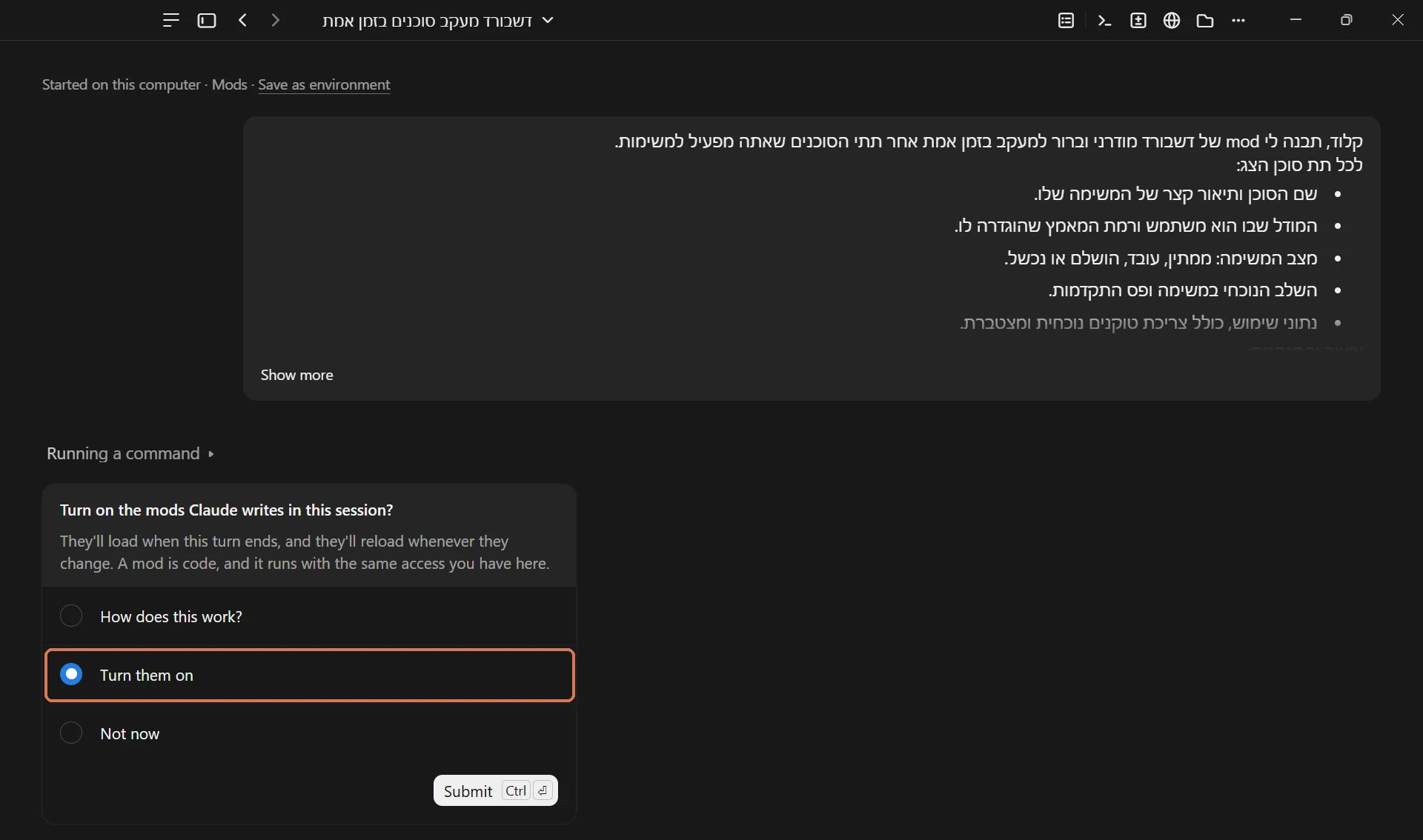
- יש לכם שאלות לפני? מסמנים How does this work?, וקלוד יסביר מה זה אומר.
- בחרתם בטעות Not now? שום דבר לא נמחק. כותבים לקלוד: "תשאל אותי שוב אם להפעיל את ה-Mod".
- בגרסה קודמת של האפליקציה השאלה נראית אחרת (Enable hot reloading), ובוחרים Enable for this session.
כשקלוד מסיים, מופיעה שורה אפורה עם שם ה-Mod והמילים This mod is now loaded. זה האישור שה-Mod מוכן.

שומרים, ופותחים שיחה חדשה
מבקשים מקלוד לשמור את ה-Mod בתיקייה שלכם, כדי שייטען בכל שיחה מעכשיו:
תשמור את ה-Mod שבנית בתיקייה C:\Mods, ותוסיף אותו לקובץ ההגדרות ~/.claude/settings.json דרך CLAUDE_CODE_PLUGIN_DIRS, כדי שהוא ייטען בכל שיחה חדשה.
הכי חשוב: פותחים שיחה חדשה. ה-Mod עובד בשיחה חדשה, ולא בשיחות ישנות שכבר היו פתוחות. גם אם בשיחה שבה בניתם אותו משהו לא הופיע, זה תקין. אחרי שקלוד שומר, לוחצים + New, בוחרים שוב את התיקייה C:\Mods, ושם ה-Mod יעבוד.
בשיחה החדשה מקלידים /agent-dashbord כדי לפתוח את הדשבורד, וכפתור X סוגר אותו. הדשבורד מראה משהו רק כשקלוד שולח סוכנים, אז בקשו ממנו למשל: "תחקור שלושה נושאים במקביל בעזרת סוכנים".
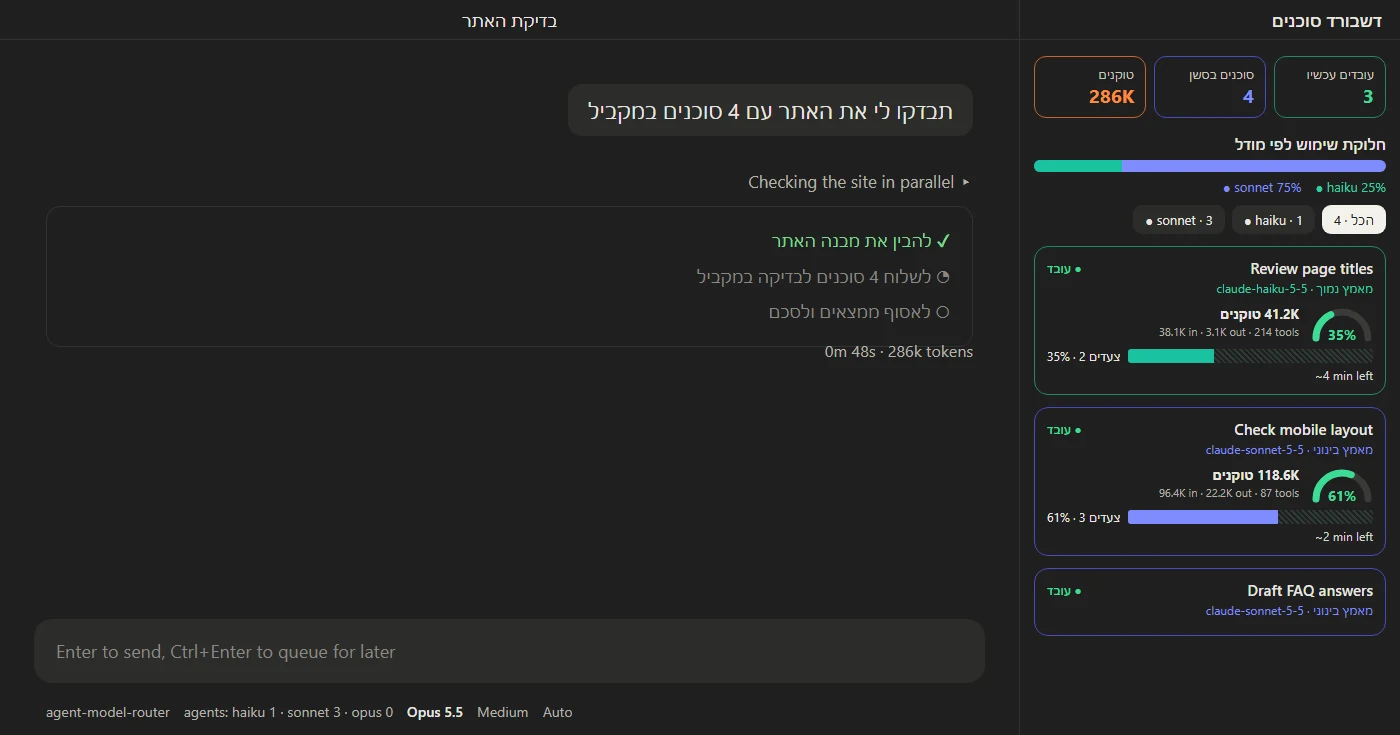
רוצים לשנות משהו? מבקשים מקלוד ("תגדיל את הטקסט", "תוסיף צבע"), ופותחים שוב שיחה חדשה כדי לראות את השינוי. רוצים לכבות? כותבים לקלוד "תכבה את ה-Mod".
בונים את ה-Mod בטרמינל: 5 צעדים
טרמינל הוא חלון שבו מקלידים פקודות במקום ללחוץ על כפתורים. צריך רק כמה פקודות, וכולן כאן. אחרי שקלוד נפתח, מדברים איתו בדיוק כמו באפליקציה. איך מדביקים בטרמינל: ב-Windows Ctrl + V או קליק ימני, ב-Mac Cmd + V, ואז Enter.
פותחים טרמינל ומתקינים את Claude Code (רק בפעם הראשונה)
ב-Windows: לוחצים על מקש Windows, מקלידים PowerShell ולוחצים Enter. ב-Mac: Cmd + רווח, מקלידים Terminal ולוחצים Enter. ואז מדביקים את פקודת ההתקנה:
irm https://claude.ai/install.ps1 | iex
curl -fsSL https://claude.ai/install.sh | bash
ההתקנה לא מראה התקדמות, אז מחכים. בסוף סוגרים את הטרמינל ופותחים חדש. כבר יש לכם Claude Code? מקלידים claude update כדי לעדכן.
נכנסים לתיקייה Mods ומפעילים את קלוד
הפקודה mkdir יוצרת את התיקייה (אם כבר יצרתם אותה, דלגו עליה), cd נכנסת אליה, ו-claude מפעיל את קלוד:
mkdir C:\Mods
cd C:\Mods
claude
mkdir ~/Mods
cd ~/Mods
claude
בפעם הראשונה קלוד יבקש להתחבר דרך הדפדפן. אחר כך הוא ישאל אם אתם סומכים על התיקייה: בוחרים בחצים Yes ולוחצים Enter.
מדביקים את הבקשה
מדביקים את אותה בקשה של הדשבורד (מצעד 3 בפרק 3) ולוחצים Enter. כשקלוד מבקש אישור, בוחרים בחצים Yes ולוחצים Enter.
מפעילים את ה-Mod
כשקופצת השאלה Turn on the mods Claude writes in this session?, בוחרים בחצים Turn them on ולוחצים Enter. כשקלוד מסיים, מופיעה השורה This mod is now loaded.
שומרים, ופותחים שיחה חדשה
מדביקים לקלוד את בקשת השמירה (מצעד 5 בפרק 3). כשהוא מסיים, יוצאים עם /exit, ומפעילים אותו מחדש באותה תיקייה:
claude
גם כאן: ה-Mod עובד רק בשיחה חדשה. בשיחה החדשה מקלידים /agent-dashbord. רוצים לכבות Mod? /plugin ← לשונית Installed, או מפעילים את קלוד עם claude --safe-mode לשיחה אחת בלי Mods.
עוד 2 Mods לדוגמה, עם הבקשות המדויקות
בוחרים לשונית, מעתיקים את הבקשה ומדביקים לקלוד. כל אחת כתובה כך שקלוד יבין בדיוק מה לבנות. אלה דוגמאות ברמה מתקדמת, אז אם זה הניסיון הראשון שלכם, תתחילו קודם מהדשבורד בפרק 3. בונים אותן בדיוק באותם 5 צעדים, באפליקציה או בטרמינל.
רמה מתקדמת: מומלץ אחרי שבניתם Mod אחד קטן.
מה זה עושה: בודק כל בקשה ושולח אותה למודל שמתאים לה. דברים פשוטים הולכים למודל הזול והמהיר, דברים מורכבים נשארים במודל החזק. ככה משימות קטנות לא אוכלות לכם את המכסה.
| סוג המשימה | המודל | רמת חשיבה (Effort) |
|---|---|---|
| תיקון כתיב, שינוי שם לקובץ, סריקת תיקייה | Haiku (הכי זול ומהיר) | Low |
| כתיבת קוד רגילה | Sonnet (מאוזן) | Medium |
| תכנון, ארכיטקטורה, באג קשה | Opus (הכי חזק) | High |
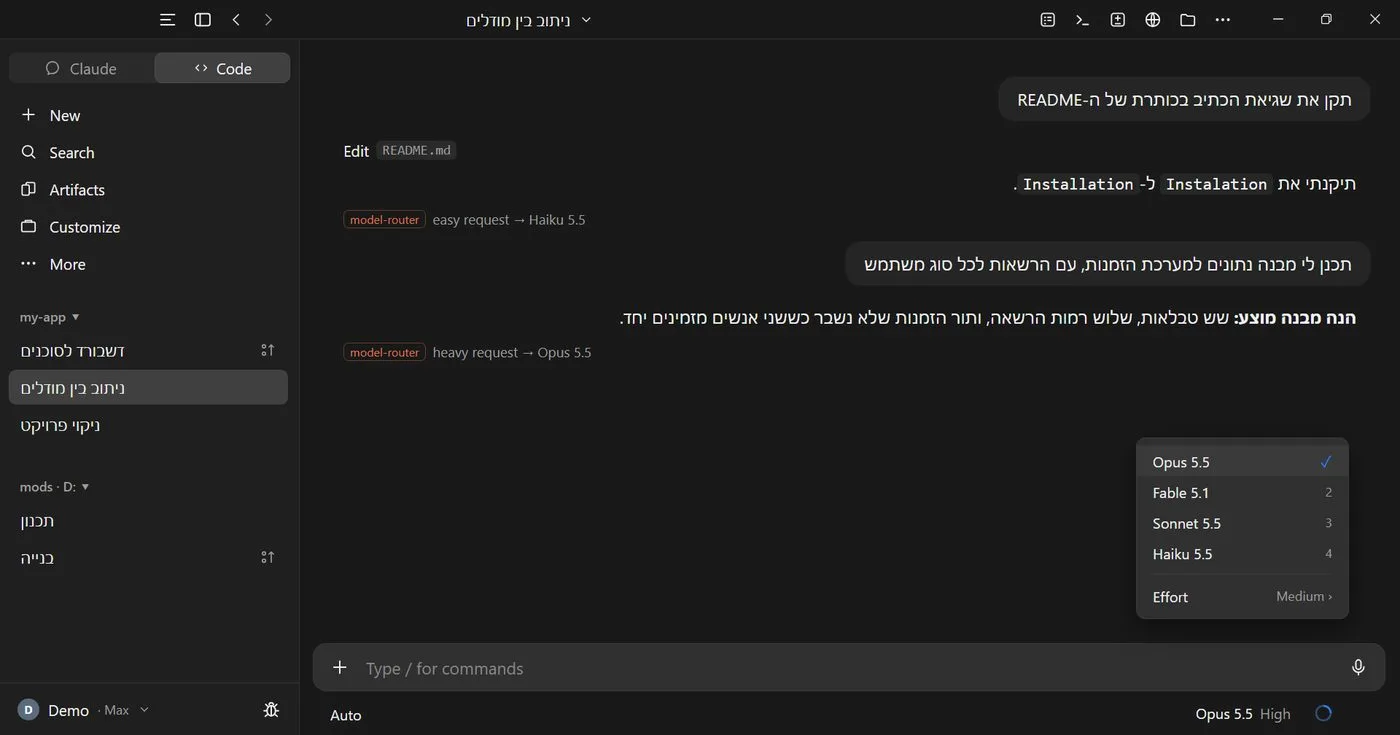
תבנה לי Mod של Claude Code (לפי ה-Mods API, לא hooks רגילים) בשם model-router, שמנתב כל בקשה למודל המתאים, כדי לחסוך בשימוש בלי לפגוע באיכות:
1. משימות פשוטות, כמו תיקוני כתיב, שינויי שמות וסריקות קבצים, הולכות ל-Haiku עם רמת חשיבה Low.
2. משימות בינוניות הולכות ל-Sonnet עם רמת חשיבה Medium.
3. תכנון, ארכיטקטורה ובאגים מורכבים נשארים ב-Opus עם רמת חשיבה High, והוא גם מנהל את הסוכנים.
4. כל סוכן משנה (subagent) מקבל את המודל הזול ביותר שמתאים למשימה שלו.
5. מתחת לכל תשובה תציג שורה קצרה: איזה מודל ענה ולמה.
אם אתה לא בטוח מה קל ומה קשה, תשאיר במודל החזק.
כדאי לדעת: Mod יכול להחליף את המודל לפני כל בקשה, וגם לבחור מודל לכל סוכן משנה. אבל ההחלטה "מה קל" תלויה בכללים שקלוד כותב. בשבוע הראשון תסתכלו בשורה שמתחת לתשובות: אם משימה חשובה הלכה ל-Haiku, תבקשו מקלוד לתקן את הכללים.
מה זה עושה: פותחים כמה סשנים במקביל, למשל אחד שמתכנן ואחד שבונה. כשהראשון מסיים, ה-Mod שולח את העבודה לשני, והשני ממשיך לבד.
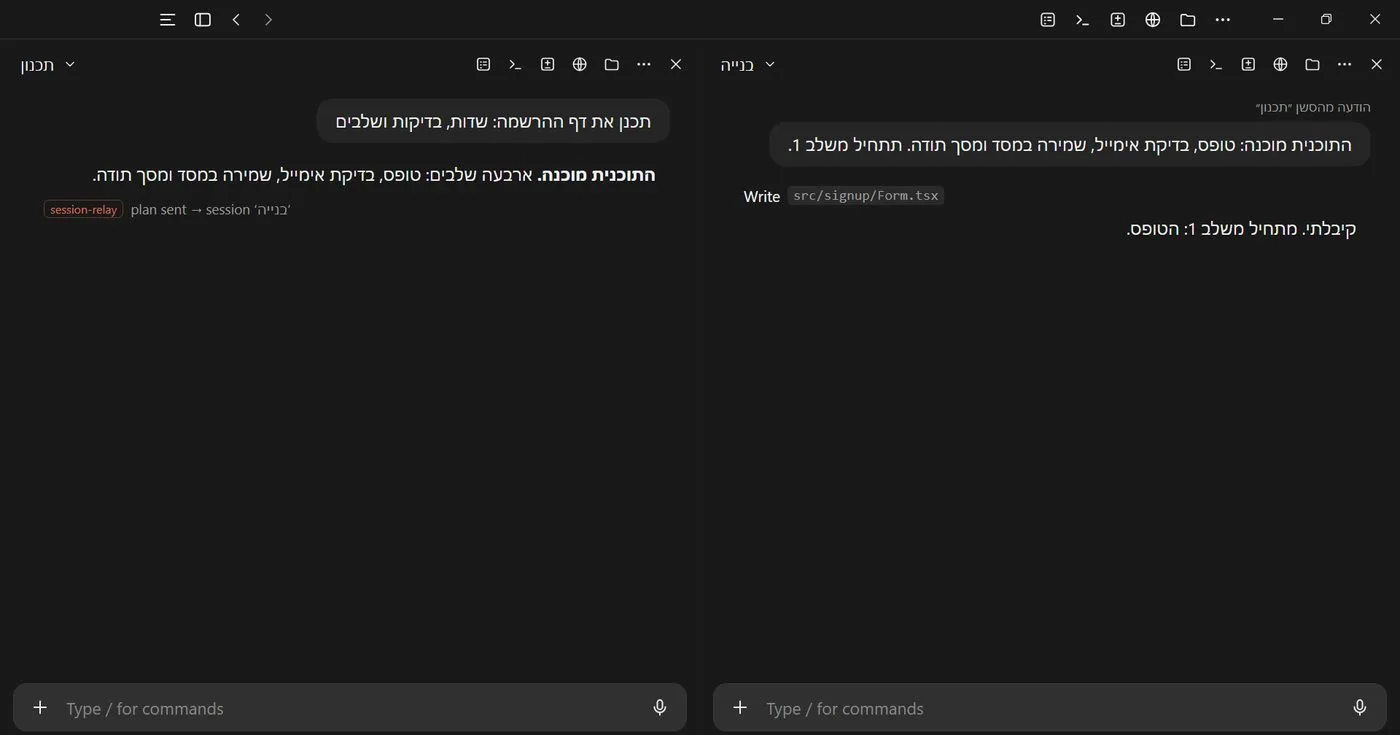
נותנים שם לכל סשן: בכל אחד מקלידים /rename ושם קצר, למשל "תכנון" ו"בנייה". ככה הסשנים מוצאים זה את זה.
בונים את ה-Mod בסשן "תכנון" עם הבקשה למטה.
עובדים כרגיל. כשהתוכנית מוכנה, היא נשלחת לבד.
תבנה לי Mod של Claude Code (לפי ה-Mods API, לא hooks רגילים) בשם session-relay.
כשהסשן הזה מסיים תוכנית עבודה, ה-Mod שולח אותה כהודעה לסשן בשם "בנייה", עם בקשה להתחיל משלב 1.
מתחת לתשובה תציג שורה קצרה: למי נשלח ומה.
בסשן "בנייה", כשמגיעה הודעה כזו, תציג התראה קטנה.
להבין את ההבדל: היכולת לשלוח הודעות בין סשנים קיימת ב-Claude Code גם בלי Mod. מה שה-Mod מוסיף זה אוטומציה: הוא שולח לבד ברגע הנכון, ומראה לכם מה עבר.
וזה רק ההתחלה: עוד רעיונות שאפשר לבקש
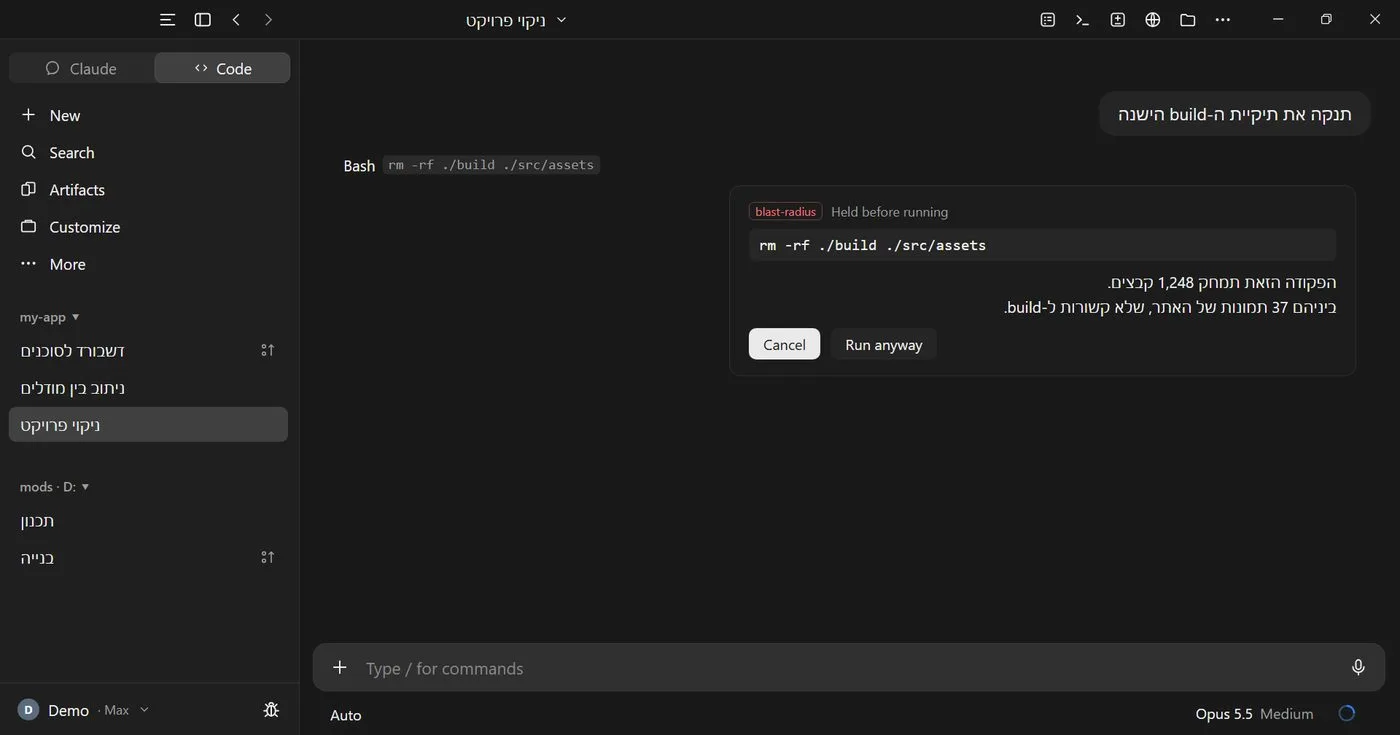
✋ לעצור פקודה מסוכנת
לפני מחיקה של קבצים, ה-Mod עוצר, מראה מה יימחק ונותן לבחור.
תבנה לי Mod של Claude Code (לפי ה-Mods API) שעוצר כל פקודה שמוחקת קבצים לפני שהיא רצה, מראה לי כמה קבצים היא תמחק ואילו, ונותן לי שני כפתורים: להמשיך או לבטל.
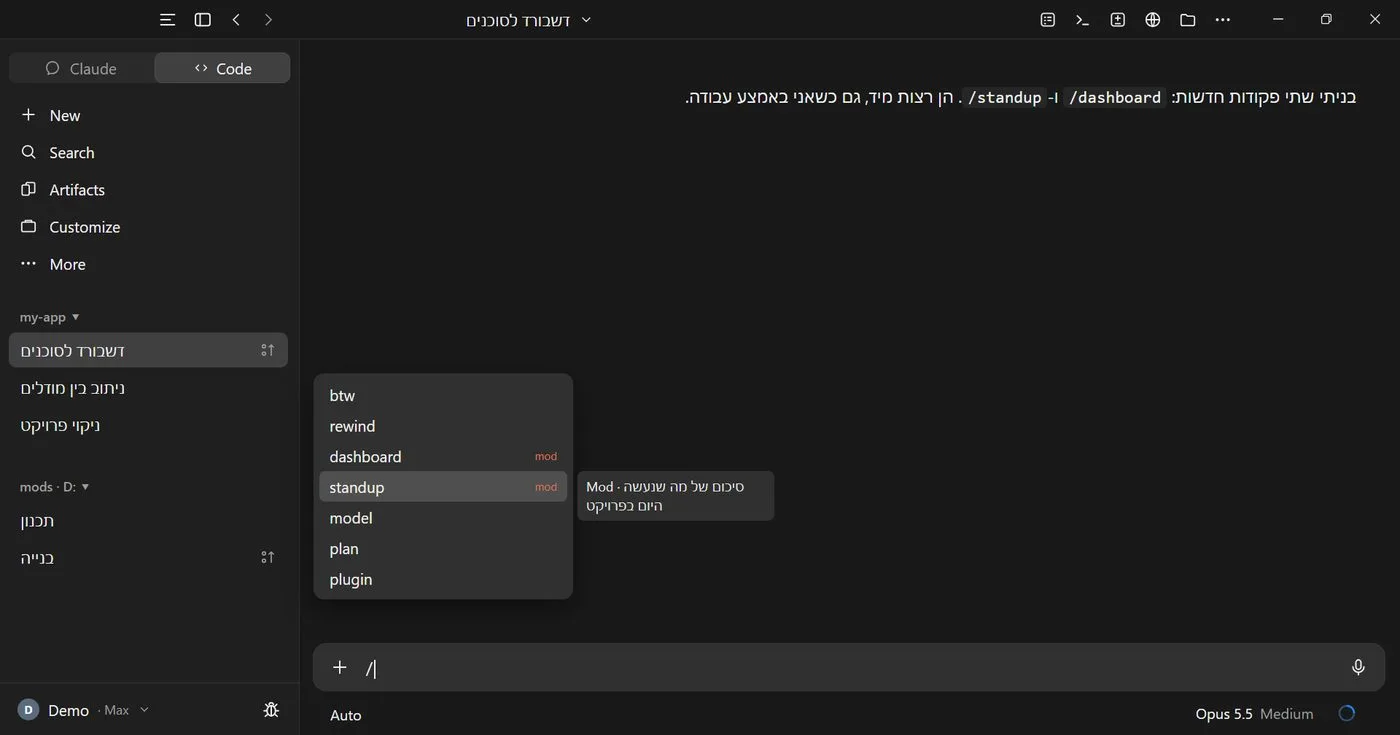
⚡ פקודה משלכם
פקודה עם / שעושה בדיוק מה שאתם צריכים, ורצה מיד.
תבנה לי Mod של Claude Code (לפי ה-Mods API) שמוסיף פקודה /standup. כשאני מקליד אותה, היא מסכמת בשלוש שורות מה נעשה היום בפרויקט.
עוד רעיונות קצרים:
- 📈 מונה פעולות ליד השורה "Thinking...", כדי לראות כמה עבודה קלוד עושה
- 🌦️ "תחזית זיכרון" מעל תיבת הכתיבה, שמזהירה כשהשיחה מתמלאת (דוגמה רשמית של Anthropic בשם token-weather)
- ⏪ הקרנה חוזרת: פקודה שמראה צעד אחרי צעד מה קלוד שינה בקבצים (דוגמה רשמית בשם replay-theater)
- 🔔 צליל כשקלוד מסיים משימה ארוכה
דוגמאות רשמיות: Anthropic משתפים Mods לדוגמה בתיקייה claude-code/mods במאגר claude-code-playground ב-GitHub. הם מגיעים כמו שהם, בלי תמיכה. עוד דוגמה רשמית שמתאימה לרעיון "לעצור פקודה מסוכנת" נקראת blast-radius.
זהירות: מה חייבים לדעת

אל תיבהלו: Mod שקלוד בונה לכם לפי בקשה פשוטה הוא כמו כל קוד אחר שקלוד כותב לכם. החשש האמיתי הוא רק מ-Mod שמישהו אחר שלח לכם. הנה מה ש-Mod יכול לעשות ברגע שהוא נטען:
לגשת לקבצים ולאינטרנט
לקרוא ולכתוב קבצים, להריץ תוכנות ולשלוח בקשות לאינטרנט, כמוכם.
לקרוא סודות
משתני סביבה וקבצי הגדרות, כולל מפתחות API אם שמרתם אותם שם.
לראות ולשנות את השיחה
כל הודעה וכל פעולה, ואפילו לשלוח הודעה בשמכם או לסשן אחר.
לאשר פעולות בלי לשאול אתכם
Mod יכול לאשר שימוש בכלי לפני שהמערכת שואלת אתכם. כללי הרשאות שהגדרתם (deny ו-ask) מגינים עליכם, אבל אל תסתמכו על זה במקום לבדוק.
להשתמש במכסה שלכם
Mod יכול לקרוא למודל על החשבון שלכם.
3 כללים פשוטים: (1) לא מתקינים Mod שקיבלתם מזרים. (2) לפני שמתקינים Mod של מישהו, מבקשים מקלוד: "תסביר לי בפשטות מה ה-Mod הזה עושה". (3) כדי לכבות Mod: באפליקציה מבקשים מקלוד "תכבה את ה-Mod", ובטרמינל כותבים /plugin ובוחרים בלשונית Installed.
איך נשארים בטוחים (למי שרוצה לדעת עוד):
מתקינים רק ממקור שסומכים עליו
Mods שקלוד בנה לכם, או ממאגר מוכר.
בודקים לפני התקנה
הפקודה claude plugin validate ./תיקיית-ה-mod מראה מה ה-Mod עושה, בלי להריץ אותו. שימו לב לשורות hooks ו-calls.
חלון ההרשאות מוגן
Mod לא יכול לשנות את החלון שבו Claude Code מבקש מכם אישור. מה שכתוב שם אמיתי.
יודעים איך לכבות
באפליקציה: מבקשים מקלוד, או + ← Plugins ← Manage plugins. בטרמינל: /plugin ← Installed, וכל ה-Mods לשיחה אחת: claude --safe-mode.
משהו לא עובד? הבעיות הנפוצות
| מה קורה | למה | מה עושים |
|---|---|---|
| קלוד הסביר במילים ולא יצר קבצים | הוא לא הבין שמדובר ב-Mod | כתבו לו: "תבנה את ה-Mod עכשיו, לפי ה-Mods API" |
| לא קפצה השאלה "Turn on the mods…" | היא מופיעה רק אחרי שקלוד שומר את הקובץ הראשון | מחכים לסוף התשובה. אם לא הופיעה, כותבים לקלוד: "תשאל אותי שוב אם להפעיל את ה-Mod" |
| בחרתי Not now | ה-Mod לא ייטען בשיחה הזו עד שתתחיל שוב | מבקשים מקלוד לשאול שוב, או סוגרים את השיחה ופותחים אותה שוב |
| ה-Mod לא עובד בשיחה שבה בניתי אותו, או בשיחה ישנה | Mod שמור נטען רק בשיחה חדשה | לוחצים + New, בוחרים את C:\Mods ומנסים שם |
| שום דבר מה-Mod לא מופיע | האפליקציה או Claude Code לא מעודכנים | באפליקציה: Help ← Check for Updates… (ב-Mac: Claude ← Check for Updates…). בטרמינל: claude update |
הקלדתי /plugin באפליקציה וזה לא עובד | זו פקודה של הטרמינל בלבד | זה תקין. באפליקציה שואלים את קלוד, או לוחצים + ← Plugins |
| ה-Mod לא נטען בשיחה באפליקציה | השיחה רצה בענן (Cloud) או ב-WSL | פותחים שיחה חדשה ובוחרים Local |
שמרתי Mod ב-C:\Mods והוא לא נטען | השיחה נפתחה לפני השמירה, או שהנתיב ב-settings.json שגוי | פותחים שיחה חדשה. אם עדיין לא, מבקשים מקלוד: "תבדוק את CLAUDE_CODE_PLUGIN_DIRS ב-settings.json" |
| שיניתי Mod ששמרתי ושום דבר לא השתנה | Mod שמור נטען מחדש רק בשיחה חדשה | פותחים שיחה חדשה (בטרמינל עם --plugin-dir השינוי נכנס מיד) |
| Mod לא נטען בתיקייה חדשה בטרמינל | לא אישרתם שאתם סומכים על התיקייה | פותחים claude בתיקייה ומאשרים |
| אף Mod לא נטען בטרמינל | פתחתם עם --safe-mode | פותחים בלי הדגל |
| קלוד הפסיק לשאול אם להפעיל Mods | השאלה פגה 3 פעמים בלי שבחרתם תשובה. סגירה ידנית שלכם לא נספרת | שומרים את ה-Mod ב-C:\Mods (צעד 5 בפרק 3) ופותחים שיחה חדשה |
| שורה אפורה "didn't load" | השינוי האחרון נכשל, הגרסה הקודמת עדיין רצה | מעתיקים את השורה ומדביקים לקלוד |
| הדשבורד ריק | אין כרגע סוכנים פעילים, או שמה שה-Mod צייר לא תקין | מבקשים מקלוד לבדוק את ה-Mod ולתקן |
למתקדמים, יומן תקלות: פותחים עם claude --debug-file ./mod-debug.log ומחפשים שם את שם ה-Mod. כל Mod שנטען או נדחה מופיע שם עם הסיבה. באפליקציה פשוט מבקשים מקלוד: "תבדוק למה ה-Mod לא נטען".
שאלות נפוצות
~/.claude/dev-mods/, בתיקייה של הסשן. הוא נטען רק בסשן הזה ונמחק אחרי תקופה. כדי לשמור אותו, מבקשים מקלוד להעביר אותו לתיקייה C:\Mods (צעד 5 בפרק 3)./plugin ← לשונית Installed. למחוק Mod שקלוד בנה: מוחקים את התיקייה שלו ב-dev-mods. לכבות את כל ה-Mods שהתקנתם, בכל הסשנים: "disableAllHooks": true בקובץ ~/.claude/settings.json. שימו לב: זה גם מכבה את ה-hooks הרגילים ואת שורת הסטטוס המותאמת שלכם.~/Mods.📌 לסיכום
📁 תיקייה אחת
יוצרים C:\Mods (באנגלית!) ופותחים אותה בלשונית Code.
🗣️ מבקשים במילים
"תבנה לי Mod... לפי ה-Mods API". קלוד כותב, מתקין ומפעיל.
✅ מדליקים ובודקים
עונים Turn them on, שולחים הודעה ורואים שה-Mod עובד.
💾 שומרים לתמיד
מבקשים מקלוד להעביר את ה-Mod ל-C:\Mods ולהוסיף אותו ל-settings.json.
🛡️ זהירות
Mod רץ עם ההרשאות שלכם. מתקינים רק ממקור שסומכים עליו.